Stencyl para principiantes IV
En el anterior tutorial pudimos agregar los tileset para nuestra plataforma en nuestra escena y ahora agregaremos los objetos, yo no agregaré los hongos, pues lo usaremos más adelante de otro modo.
importamos los tilesets que tenemos descargados desde el tutorial 1 , creando uno nuevo y de nombre le pondré objetos.

importamos los recursos de objetos que usaremos para añadirle más belleza a nuestro juego.

nota : los arboles que nos descargamos tienen un tamaño muy grande, por lo que debemos importarlos haciendo una escala al numero 2. y no tendremos problemas.
lo hacemos de este modo ,modificando en Scale le ponemos el numero 2 y procedemos a importar nuestros arboles:

luego, procedemos a seleccionar nuestros objetos, y le quitamos toda colisión, lo hacemos para cada uno, seleccionandolos y eligiendo no collisions.

ahora queda cerrar nuestro tileset y dirigirnos a nuestra escena principal y a ponernos a pintar con los objetos que guardamos , y ya tenemos todo listo!
nota : yo le añadí el background del tutorial, es el mismo proceso, pero el tamaño del la imagen de fondo debe tener 640 x 480 de tamaño.

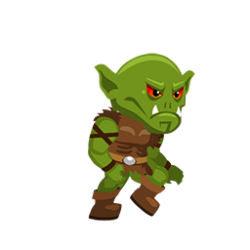
luego de añadir el background, procedemos a añadir nuestro personaje "ORCO", este será nuestro actor principal.
para añadir nuestro actor, nos dirigimos en dashboard y hacemos click en Actors Types, y le ponemos el nombre a nuestro actor, yo le puse "orco" .

y nuestro actor, no cuenta con ninguna animación por lo que nos pedirá que le añadamos una animación, y para eso debemos dirigirnos a la carpeta donde descargamos nuestro personaje y buscar en los recursos los gráficos siguientes :
gracias a creador de este personaje muy completo tenemos los frame donde nuestro actor corre y se mantiene estático.

ahora, tenemos que importarlo y lo primero que creamos es un animación, nos pedirá que le pongamos un nombre y yo la nombraré "stopleft ", esto significa a que será el frame donde nuestro personaje estará detenido pero mirando hacia el lado izquierdo.
debemos importar uno a uno de forma ordenada las imagenes con estos nombres.
idle001
idle002
idle003
idle004


Pero no piensen que he cometido un error, ustedes verán a nuestro personaje mirando hacia el lado derecho, así que debemos cambiar de lado, stencyl nos facilita eso con un solo click.
lo primero que haremos será duplicar nuestra animación "stopleft" de la siguiente manera dando click al icono que aparece en la imagen y automaticamente duplicaremos nuestro frame. ahora solo debemos cambiarle de nombre. a "stopright" que seria su nombre correcto.

y a nuestra animación anterior "stopleft" le cambiamos de lado, haciendo click al icono de la rueda como muestra la imagen y hacemos click en el menu flip horizontal y nuestro frame cambiará de lado, mirando hacia el lado izquierdo.


ahora ya tenemos las dos animaciones, de forma correcta, y posteriormente hacemos el mismo procedimiento para añadir las animaciones donde nuestro personaje está corriendo.
añadimos de forma ordenada las imagenes con nombre :
run001
run002
run003
run004
run005
run006
run007
run008
al terminar debemos ya haber creado las 2 animaciones donde nuestro personaje corre, y la animación stop left le marcamos como animación por defecto para que sea la primera animación que nos muestre al ejecutar nuestro juego.

ya finalmente creada las animaciones de nuestro juego debemos probarlo en nuestra escena, nos dirigimos a ella y le insertamos para luego "hacer un test game" y ver que todo esta bien.

como vemos nuestro juego ya tiene forma, y se ve muy bien! y como notarán al ejecutar, nuestro personaje muestra un comportamiento inusual de estar elevado, no se asusten esto es normal por que aun no le hemos añadido limites a la colisión ...
 y así finalizamos esta parte donde hemos aprendido a añadir tileset, actores a nuestro juego, si has llegado a este punto sin saltarte , estoy seguro que podrás añadir los enemigos que descargamos anteriormente, te espero en la siguiente parte donde al fin comenzaremos a jugar!.
ver la siguiente parte : http://stencylforyou.blogspot.pe/2016/09/stencylbasicotutorial5.html
ver la parte anterior : http://stencylforyou.blogspot.pe/2016/09/stencylbasicotutorial3.html
para añadir nuestro actor, nos dirigimos en dashboard y hacemos click en Actors Types, y le ponemos el nombre a nuestro actor, yo le puse "orco" .

y nuestro actor, no cuenta con ninguna animación por lo que nos pedirá que le añadamos una animación, y para eso debemos dirigirnos a la carpeta donde descargamos nuestro personaje y buscar en los recursos los gráficos siguientes :
gracias a creador de este personaje muy completo tenemos los frame donde nuestro actor corre y se mantiene estático.

ahora, tenemos que importarlo y lo primero que creamos es un animación, nos pedirá que le pongamos un nombre y yo la nombraré "stopleft ", esto significa a que será el frame donde nuestro personaje estará detenido pero mirando hacia el lado izquierdo.
debemos importar uno a uno de forma ordenada las imagenes con estos nombres.
idle001
idle002
idle003
idle004


Pero no piensen que he cometido un error, ustedes verán a nuestro personaje mirando hacia el lado derecho, así que debemos cambiar de lado, stencyl nos facilita eso con un solo click.
lo primero que haremos será duplicar nuestra animación "stopleft" de la siguiente manera dando click al icono que aparece en la imagen y automaticamente duplicaremos nuestro frame. ahora solo debemos cambiarle de nombre. a "stopright" que seria su nombre correcto.

y a nuestra animación anterior "stopleft" le cambiamos de lado, haciendo click al icono de la rueda como muestra la imagen y hacemos click en el menu flip horizontal y nuestro frame cambiará de lado, mirando hacia el lado izquierdo.


ahora ya tenemos las dos animaciones, de forma correcta, y posteriormente hacemos el mismo procedimiento para añadir las animaciones donde nuestro personaje está corriendo.
añadimos de forma ordenada las imagenes con nombre :
run001
run002
run003
run004
run005
run006
run007
run008
al terminar debemos ya haber creado las 2 animaciones donde nuestro personaje corre, y la animación stop left le marcamos como animación por defecto para que sea la primera animación que nos muestre al ejecutar nuestro juego.

ya finalmente creada las animaciones de nuestro juego debemos probarlo en nuestra escena, nos dirigimos a ella y le insertamos para luego "hacer un test game" y ver que todo esta bien.

como vemos nuestro juego ya tiene forma, y se ve muy bien! y como notarán al ejecutar, nuestro personaje muestra un comportamiento inusual de estar elevado, no se asusten esto es normal por que aun no le hemos añadido limites a la colisión ...

ver la siguiente parte : http://stencylforyou.blogspot.pe/2016/09/stencylbasicotutorial5.html
ver la parte anterior : http://stencylforyou.blogspot.pe/2016/09/stencylbasicotutorial3.html